Postingan

Cara setting IP manual

Gambar
CARA SETTING MANUAL IP ADRESS (INTERNET)  Langsung saja bagaimana cara setting IP adress: Klik  Start , pilih  Control Panel Pada layar icon  Network and Internet , klik  view network status and task Selanjutnya Jendela  Network and sharing Center  terbuka, klik  chang adaptor setting Klik kanan pada layar icon  Local Area Connection , lalu pilih  properties Double Klik  Internet Protocol (TCP/IP)  yang ada di dalam kotak dialog  Local Area Connection  sampai keluar kotak dialog baru :  Internet Protocol (TCP/IP) Protocol Klik use the following IP Address, Masukkan alamat IP. Misalkan alamat IP komputer pribadi kita adalah 192.168.1.1 dan komputer kedua adalah 192.168.1.2 dst, dengan subnet mask 255.255.255.0. silahkan diikuti DNS nya ( DNS google ) Setelah setting TCP/IP ini telah dimasukkan, klik OK untuk menutup kotak dialog Internet Connection (TCP/IP) Properties. Klik OK untuk menutup kotak dia...
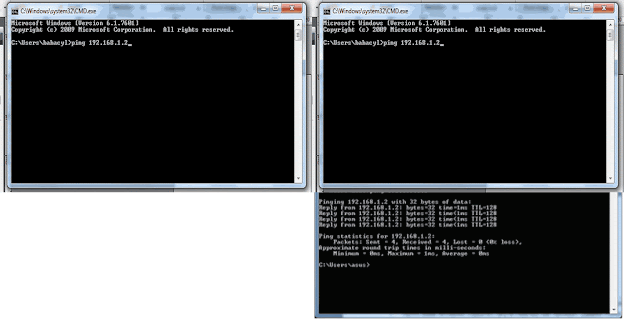
Cara melakukan ping pada cmd

Gambar
Cara Mengetahui Jaringan Komputer Server dan Client yang sudah terhubung tanpa ribet Cara Mengetahui Jaringan Komputer Server dan Client yang sudah terhubung menggunakan CMD & Ping Berikut Cara Mengetahui Komputer Server dan Client yang sudah terhubung pada jaringan komputer LAN menggunakan CMD : 1 . Buka CMD (Command Prompt) cara mencarinya yanitu dengan menuju klik  start  – all programs  –  accessories  –  coomand prompt . atau bisa langsung saja cara cepat tekan bersamaan tombol keyboard  Win + R 2.  Selanjutnya Pada CMD ketik perintah “ping IP Address”. Ip Addrees diisi dengan IP komputer yang ingin di ping. Jika Anda melakukan ping dari komputer Server atau komputer 1, maka IP address diisi dengan IP komputer client atau komputer 2. Begitu juga sebaliknya.  Contoh perintah ping dari komputer server ke komputer client atau dari komputer 1 ke komputer 2 : Ping 192.168.1.2 3.  Jika koneksi ...

KONEKSI 2 PC

Gambar
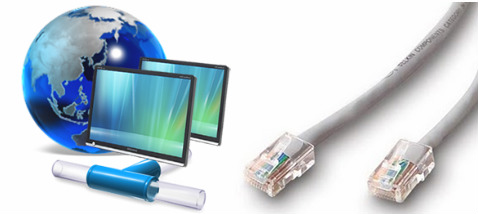
KONEKSI 2 KOMPUTER ATAU LAPTOP DENGAN KABEL DAN WIRELESS 1. DENGAN KABEL Nah kali ini saya akan memberikan tutorial bagaimana caranya menghubungkan 2 buah komputer atau laptop dengan menggunakan kabel UTP overcros. Disini kita harus menyediakan beberapa alat yang wajib ada sebelum mulai praktek yakni : Kabel UTP RJ45 (disebut juga kabel LAN). 2 Buah komputer atau laptop (PC). Anda. Nah setelah ketiganya itu telah ada, maka kita siap untuk memulai praktik penyambungan komputer. Dengan menyambungkan kedua komputer kita dapat melakukan beberapa hal secara bersamaan seperti berbagi device printer, mengirim dan menerima file antar komputer, berbagi koneksi internet dan yang lainnya. Pengalaman saya sendiri adalah saya gunakan LAN untuk mengirim file. Bukannya bisa lewat flashdisk? bisa kok, tapi lama cuy, apalagi flashdicknya masuh USB 2.0 selain itu ukuran file juga menjadi kendala. Ketika kita ingin mengirim file berukuran besar contohnya 50GB tent...